
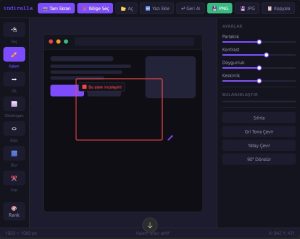

Ekran görüntüsü al, üzerine çiz, yazı ekle, bulanıklaştır ve kaydet. Kurulum gerektirmez, tamamen ücretsiz. İndirella Screenshot ile saniyeler içinde hazır.
Giriş
Ekran görüntüsü almak kolay. Ama aldıktan sonra üzerine ok çizmek, yazı eklemek, hassas bir bölgeyi bulanıklaştırmak ya da doğrudan PNG veya JPG olarak kaydetmek için genellikle ek programlara ihtiyaç duyarsınız.
İndirella Screenshot bu adımların tamamını tek bir pencerede çözüyor. Kurulum yok, abonelik yok, reklam yok. İndirin, çalıştırın, kullanın.
İndirella Screenshot Nedir?
İndirella Screenshot, indirella.com tarafından geliştirilen ücretsiz bir ekran görüntüsü ve görüntü düzenleme programıdır. Hem tam ekran hem de belirli bir bölge seçerek ekran görüntüsü alabilir, ardından aynı pencerede düzenleyebilirsiniz.
Özellikler
Ekran Görüntüsü Alma Tam ekran veya bölge seçimi modlarından birini seçin. Bölge modunda ekran kararır ve fareyle istediğiniz alanı seçersiniz. Seçim tamamlanır tamamlanmaz görüntü editöre yüklenir.
Çizim Araçları Kalem, ok, dikdörtgen ve elips araçlarıyla görüntü üzerine çizim yapabilirsiniz. Renk ve kalınlık ayarlanabilir.
Yazı Ekleme Üst menüdeki Yazı Ekle butonuna tıklayın, görüntü üzerinde istediğiniz yere tıklayın. Açılan kutuya metni yazın, Enter ile onaylayın. Rengi değiştirmek için kutunun solundaki renkli kareye tıklayın.
Bulanıklaştırma Hassas bilgileri, yüzleri veya gizli alanları bulanıklaştırma aracıyla seçip gizleyebilirsiniz. Seçili bölgeye Gaussian blur uygulanır.
Kırpma Görüntünün sadece belirli bir bölümünü kırparak kullanabilirsiniz.
Görüntü Ayarları Sağ panelden parlaklık, kontrast, doygunluk ve keskinlik ayarlarını yapabilirsiniz. Global bulanıklaştırma, gri tona çevirme, yatay/dikey çevirme ve 90° döndürme de mevcuttur.
Geri Al / İleri Al Ctrl+Z ile istediğiniz kadar geri alabilirsiniz. Ctrl+Y ile ileri alabilirsiniz.
Kaydetme Seçenekleri PNG veya JPG formatında kaydedebilir ya da panoya kopyalayabilirsiniz.
Nasıl Kullanılır?
- Programı indirin ve çalıştırın
- “Tam Ekran” veya “Bölge Seç” ile ekran görüntüsü alın
- Sol araç çubuğundan istediğiniz aracı seçin
- Çizin, yazı ekleyin veya bulanıklaştırın
- Sağ panelden görüntü ayarlarını yapın
- PNG veya JPG olarak kaydedin
Klavye Kısayolları
| Kısayol | İşlev |
|---|---|
| Ctrl+Z | Geri al |
| Ctrl+Y | İleri al |
Kimler İçin Uygun?
Teknik destek sunanlar, yazılım geliştiriciler, içerik üreticiler, eğitimciler ve ekran görüntüsü alıp paylaşan herkes için idealdir. Özellikle hassas bilgileri bulanıklaştırması gereken kullanıcılar için pratik bir çözüm sunar.
Gizlilik ve Güvenlik
Alınan ekran görüntüleri yalnızca bilgisayarınızda işlenir. Hiçbir görüntü internete gönderilmez veya sunucuda saklanmaz.
Sistem Gereksinimleri
- İşletim Sistemi: Windows 10 / Windows 11
- Disk Alanı: ~50 MB
- Kurulum gerektirmez
Sıkça Sorulan Sorular
Program ücretli mi? Hayır, tamamen ücretsizdir.
Hangi formatlarda kaydedebilirim? PNG ve JPG formatları desteklenmektedir.
Bölge seçimi nasıl çalışıyor? “Bölge Seç” butonuna tıkladığınızda ekran kararır. Fareyle seçmek istediğiniz alanı sürükleyerek seçin, bıraktığınızda görüntü editöre yüklenir.
Geri al kaç adım destekliyor? Son 30 değişiklik geri alınabilir.
Program indirella.com adına Sezai Ütüklerli ve Claude.ai iş birliği ile gerçekleşmiştir. indirella.com — Ücretsiz yazılım ve araçlar